



如今疫情雖然開始緩和,但是在完全撲滅疫症之前,學生和導師最好減少社交接觸。不少學生並不想因停課而停止學習,因此令到網上補習、Online Tutoring 視像補習興起一股熱潮,愈來愈多人考慮到網上學習帶來的便利及益處。今天就讓小編在 Tutor Circle 尋補教大家如何使用Online Tutoring軟件進行一對一網上補習。

於下方按鈕留下電郵並follow 尋補LinkedIn/Facebook,即可免費獲得2021呈分試攻略及2020-2021升中派位指南*,同時查看 2020香港中學最新排名TOP100*內附名校詳細分析!
目錄
1. 網上補習四大準備
第一,導師亦可以事先準備好教學材料在電腦桌面,令進行網上補習時更方便。
-
電腦
-
耳機(連麥克風)
-
安靜的環境
-
穩定的Wifi
注意:我們建議學生使用電腦進行網上補習(Online Tutoring),並配備麥克風、視訊鏡頭與耳機,以達到最佳的課程體驗效果。
延伸閱讀:【補習價錢】私人補習價錢2020 – 點先搵到合適嘅私補價錢?
延伸閱讀:【補習老師】找補習老師注意7大特質 最多人忽略XX而中招
Copyright © 2024 Tutor Circle 尋補. All rights reserved. 此文章未經許可,不得轉載。
Copyright © 2023 Tutor Circle 尋補. All rights reserved. 此文章未經許可,不得轉載。
2. 網上補習工具教學
第二,Zoom 是現時最常用的網上教學(Online Teaching)工具之一。使用 Zoom 作為進行課程的軟體。電腦、手機、平板皆可進行網上補習。
電腦上課
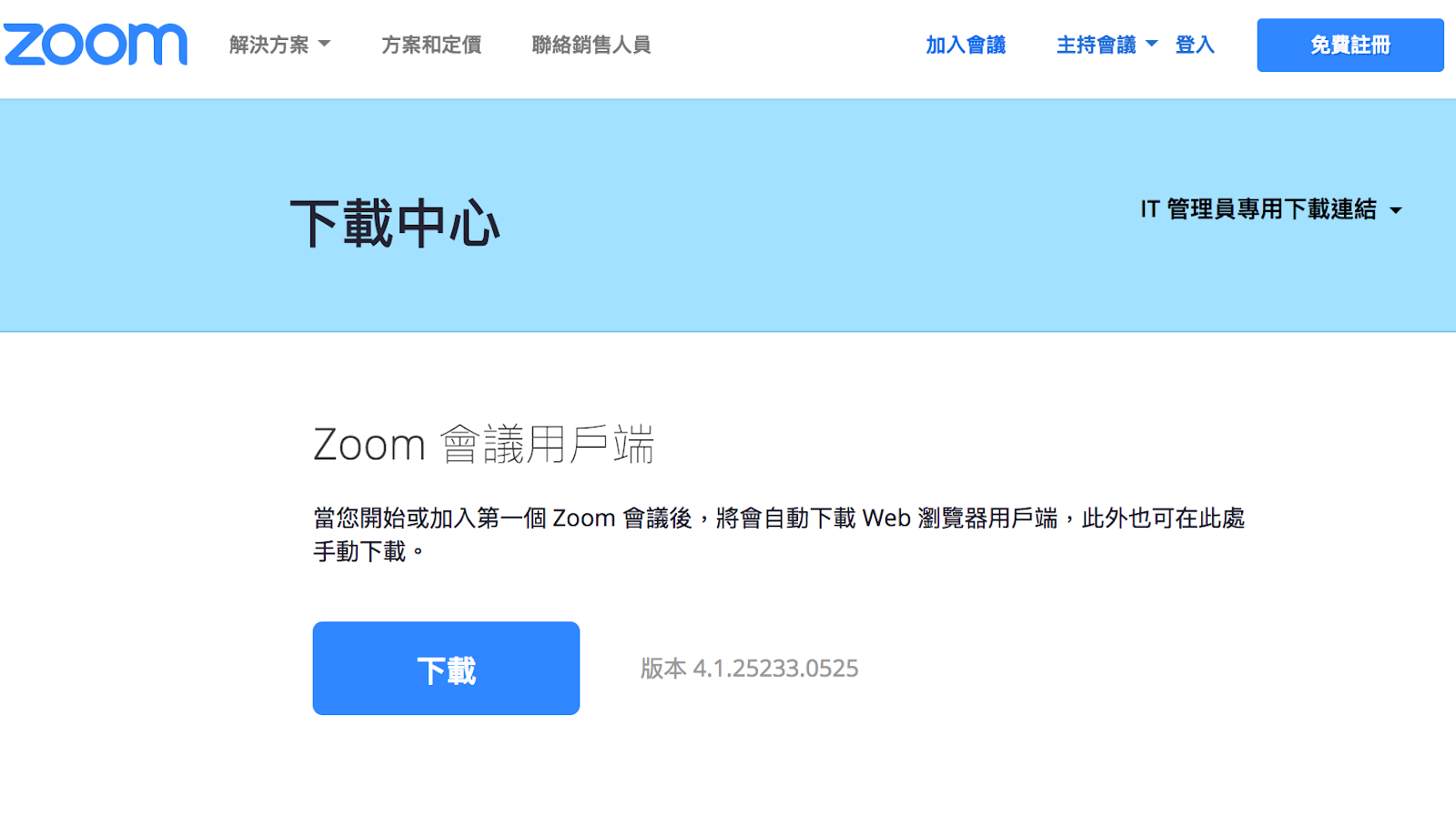
請學生及老師先至此連結安裝 Zoom 會議用戶端。
手機或Ipad 上課
若您使用行動裝置進行課程,可至 Google Play Store 或 Apple App Store 下載 Zoom 應用程式。
3. Zoom 網上教學的上課功能
功能1-訊息聊天
Zoom下方功能列表中,按下「對話」即可跟教師發問。
注意:此功能僅記錄單次上課內容,關閉教室紀錄將消失。請同學務必記得將課程內容在網上補習結束時,複製並貼上自己的記錄文件中。

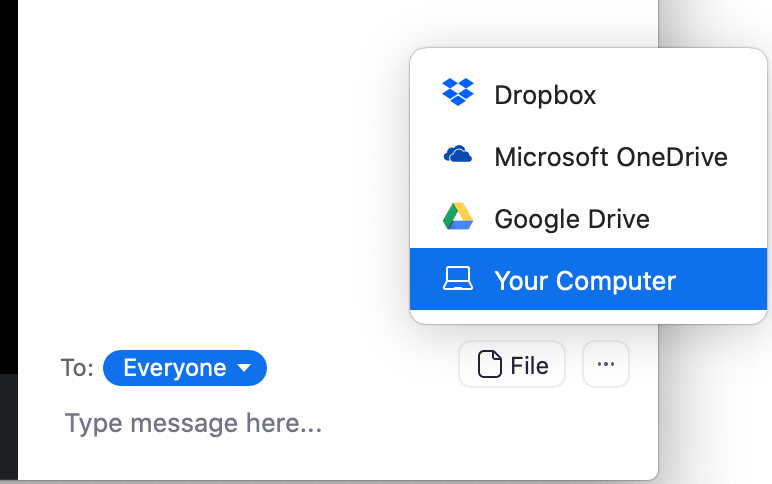
另外,你也可以傳送檔案給教師,例如模擬試卷和批改作文等等。
功能2-選擇背景功能
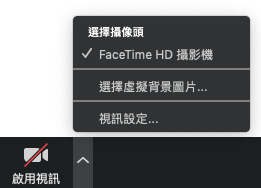
不少人都會擔心網上補習時因為視訊鏡頭而出洋相。Zoom設有背景圖片功能,若教師或學生不想暴光家中環境,可以選擇視訊功能中的更多,選擇背景圖片,以覆蓋背景事物。
選擇背景功能頁面

功能3-分享螢幕
在網上補習(Online Tutoring)中,學生和導師不僅可以透過視訊鏡頭進行即時教學,亦可以分享筆記。Zoom下方功能列表中,按下“共享螢幕”及可選擇您要的視窗與對方共享畫面。
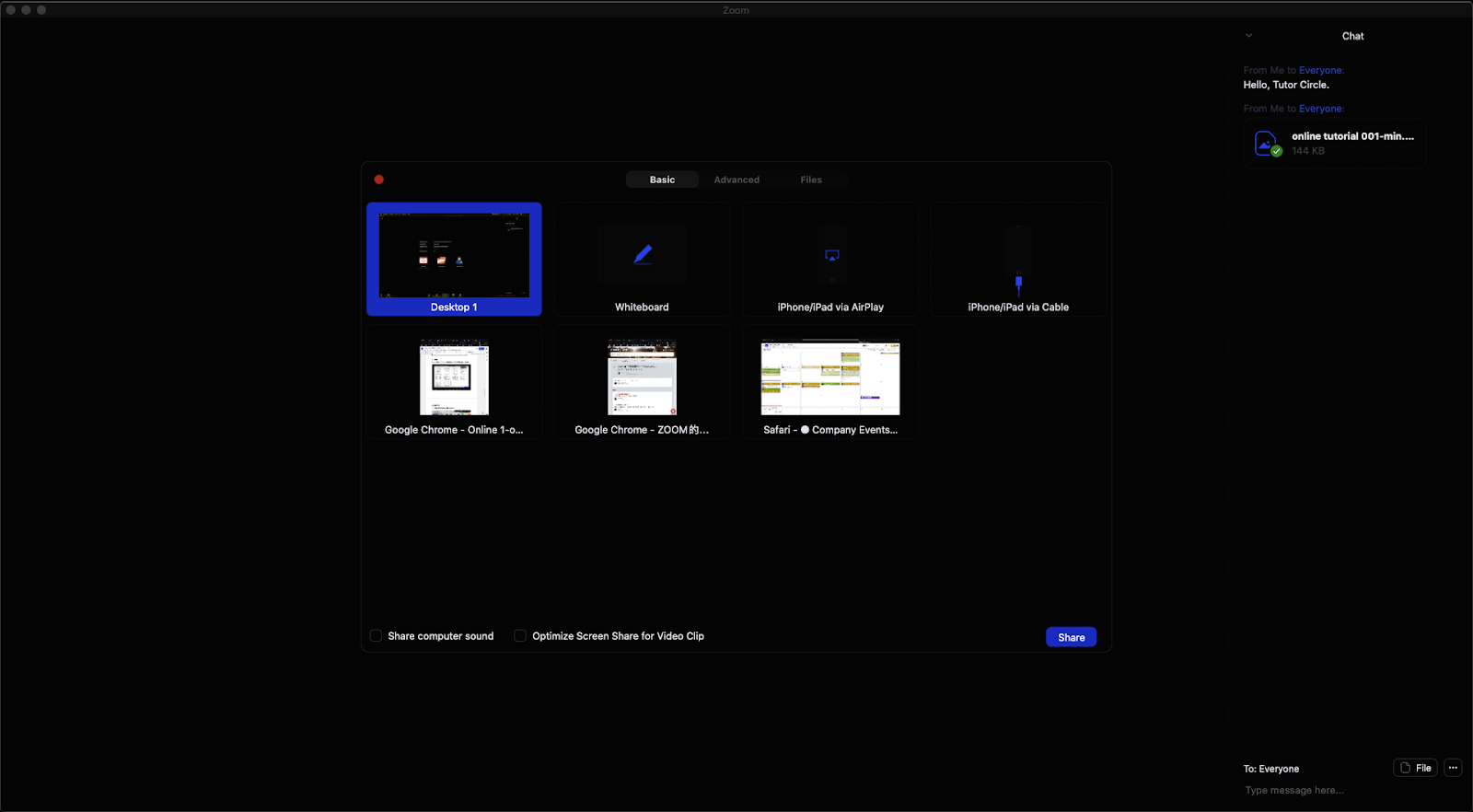
*建議導師可以選擇Desktop 1,以節省轉換畫面的時間
功能4-分享筆記、練習
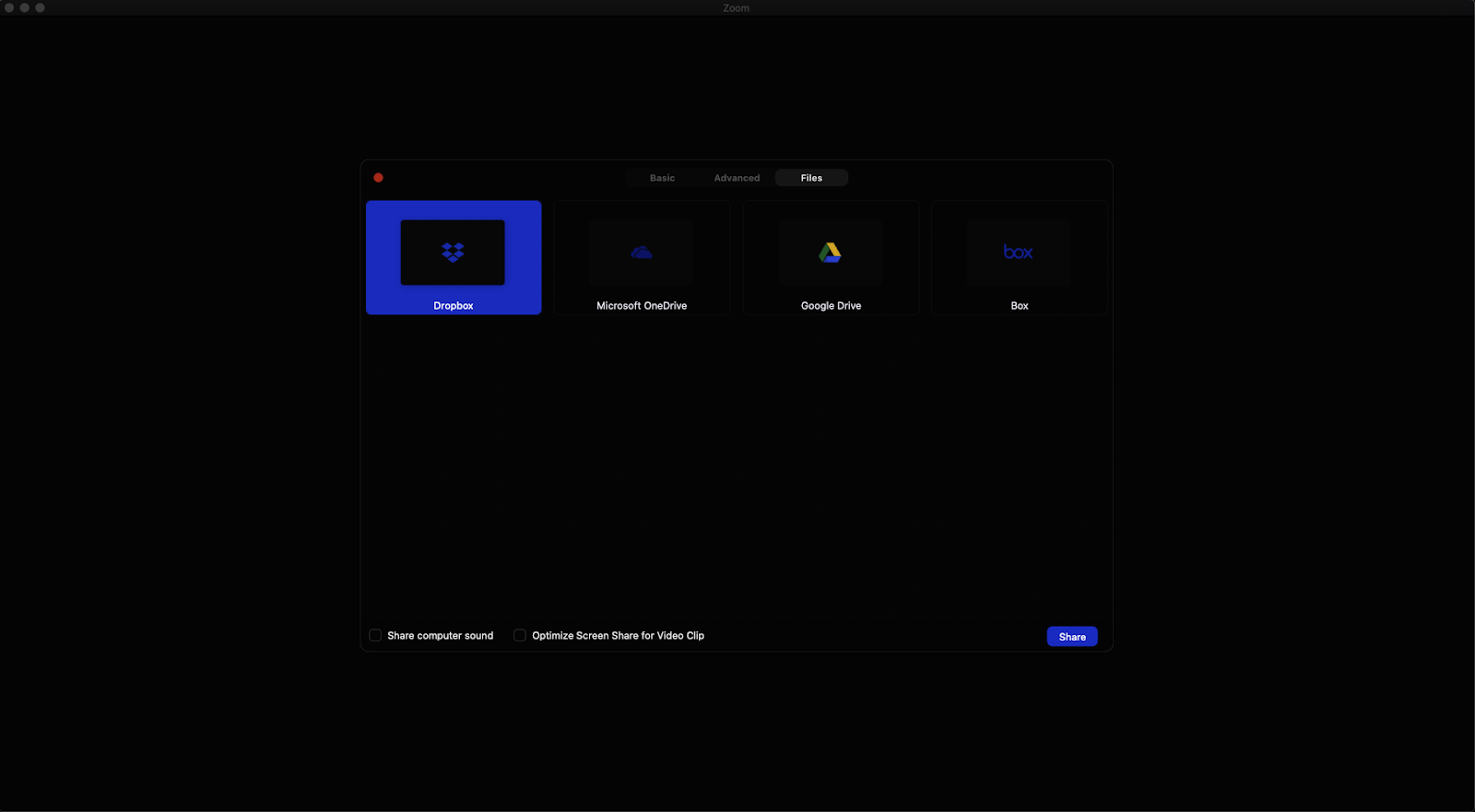
同時可以選用Google Drive or Dropbox作分享筆記、練習、文件。
功能5-螢幕共用白板
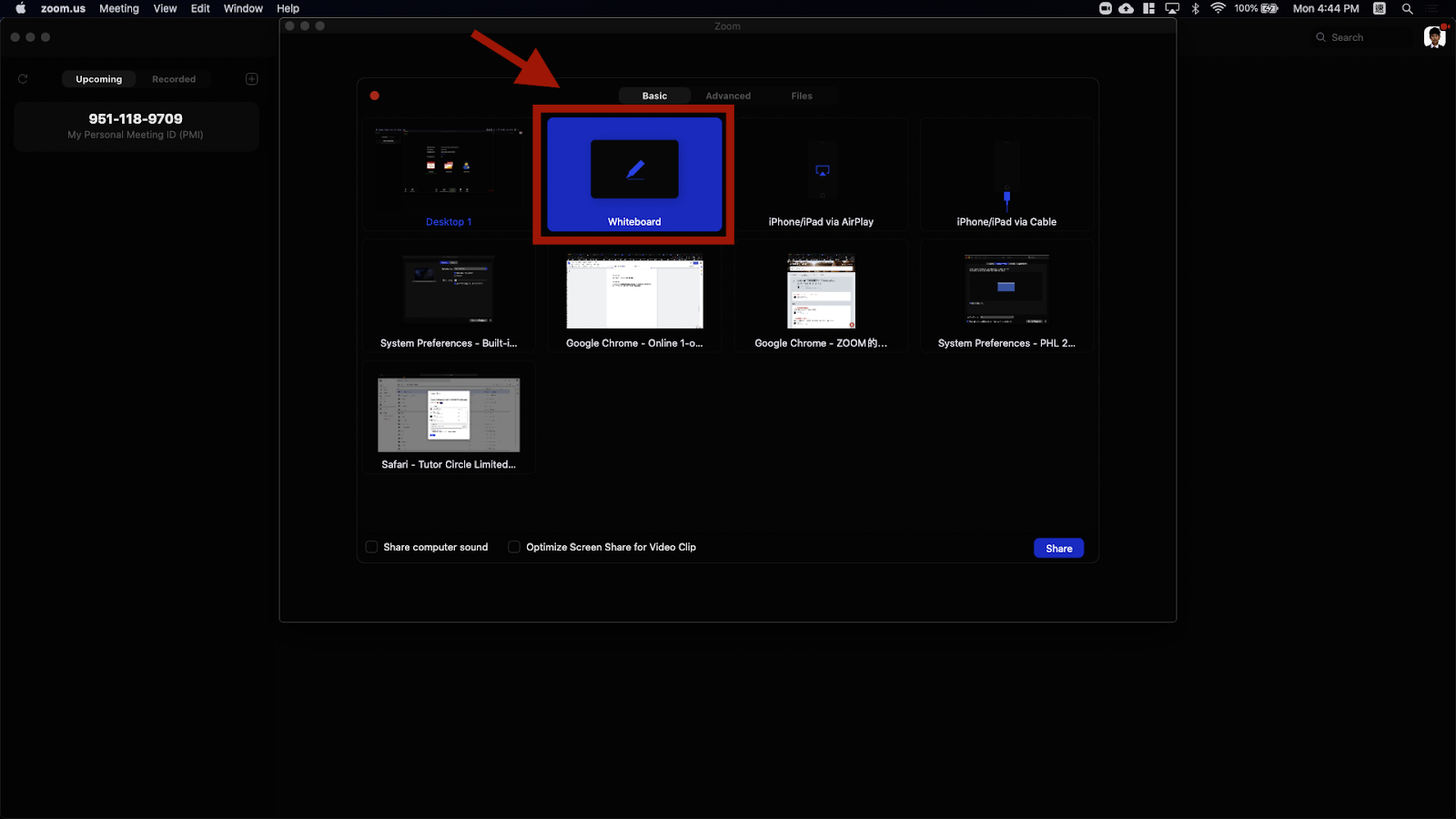
不少導師都擔心進行網上補習(Online Tutoring)時,不能夠邊說邊寫,教學不夠自然。但其實視像補習都可以如一般補習一樣邊說邊寫。Zoom設有白板功能,老師可以利用白板寫下教學重點,學生亦可以共同編輯白板。Zoom下方功能列表中,按下“共享螢幕”及可選擇”白板”。
功能6-螢幕錄影
網上補習(Online Tutoring)更可以幫你記錄課堂內容,讓你能夠重温,將教學內容牢記。若你需要螢幕錄影建議,可以先取得老師同意,再進行錄影。你亦可以事先向老師提出錄影要求,由老師錄影課堂。
延伸閱讀:【中學補習】除左嚟尋補揾補習,你又想唔想睇下其他補習模式優與劣?!
延伸閱讀:【中學補習】補習費咁貴,但係貴得有冇價值先?
功能7-舉手功能
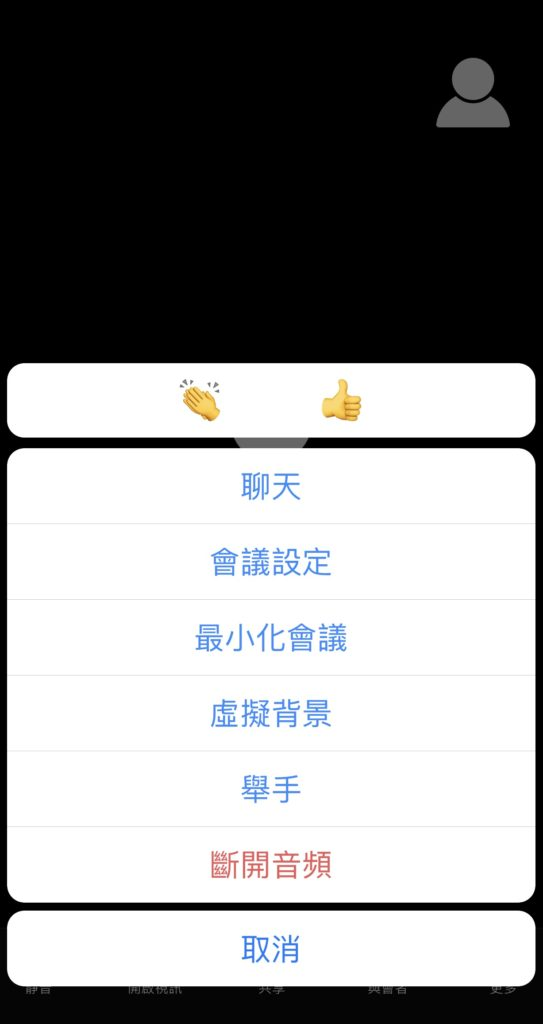
視像補習中,同學可能會擔心老師會忽略聊天室的內容,或害怕發問時跟老師 “疊聲” 。其實,同學可以使用舉手功能,在電腦版中只要按下“參會者”,再按下“舉手”,你的鏡頭畫面旁邊就會出現一個手掌的圖案。老師便可知道你有問題發問,就不會出現以上問題。如果你使用電話戓平板,則按下更多,再按下舉手,亦可以讓老師知道你想發問。
功能7-連接Ipad、Iphone 輔助教學
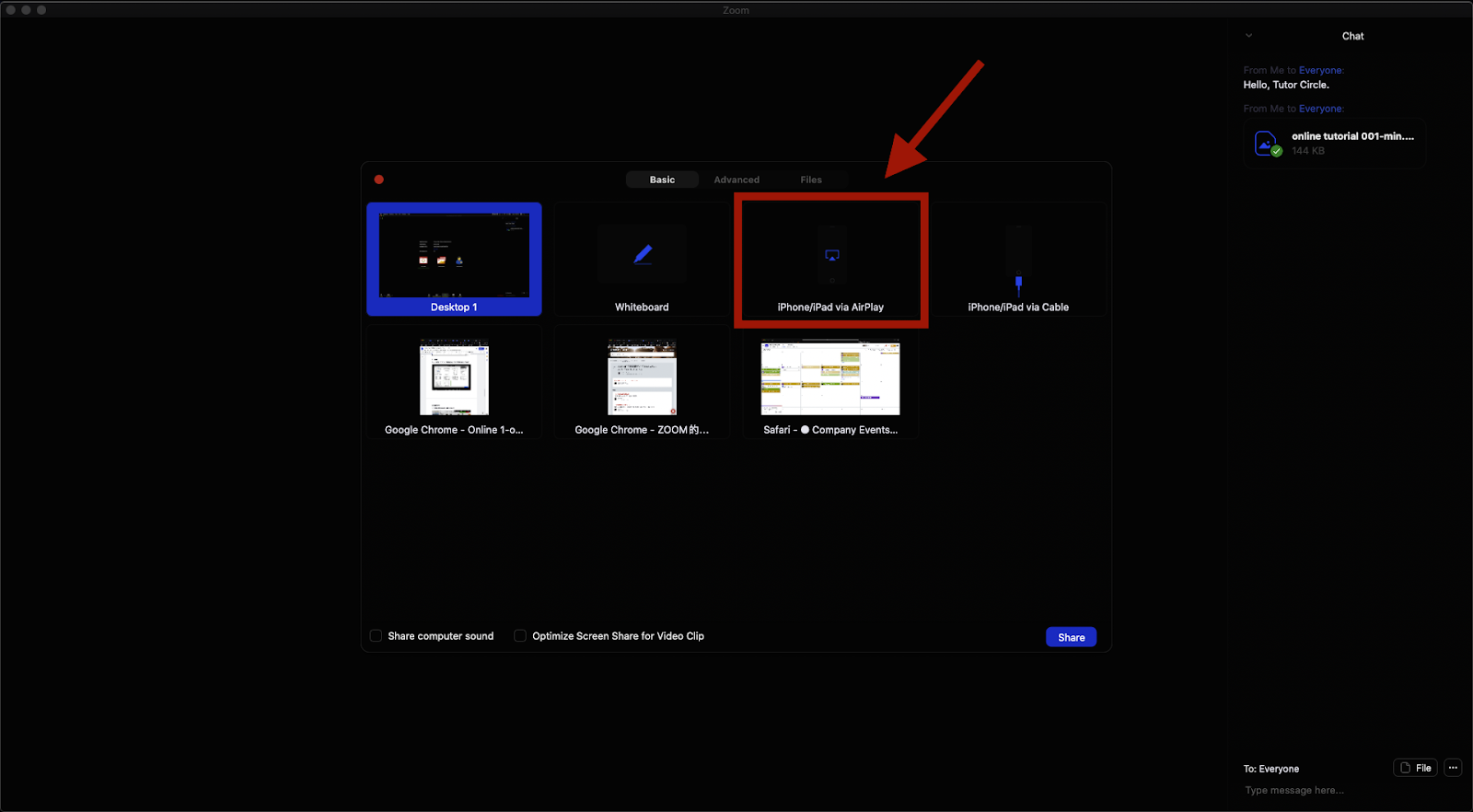
如有ipad 或手機設備可作輔助教學,可透過Iphone/Ipad Airplay 連接。
4. 課堂開始流程
另外,導師只需要四大步驟,輕鬆開始網上補習。
-
開啟新會議。
-
選擇共享畫面
-
將課堂連結傳送給學生,邀請學生加入課堂。
-
等待學生進入。
學生亦需要簡單步驟就可以輕鬆補習。
-
準備好上堂需要的物品
-
等候老師邀請
-
進入視像教室,開始視像補習
5. ZOOM以外的視訊軟件選擇
然而,近日有報道指出ZOOM有不少安全性漏洞,令用戶擔心個人資料外流,造成隱憂。因此,小編亦在此為大家介紹幾個相對熱門的視訊軟件/應用程式,希望大家可以在比較過後揀選一個適合自己標準的軟件進行網上學習。
成功個案分享
除此之外,希望以上的教學能夠加深各位對網上補習(Online Tutoring) 的認識。雖然有詳盡的網上補習教學,但小編明白家長們及學生難免會對視像補習的成效感到疑惑。其實,我們Tutor Circle 尋補已經幫了不少家長和學生成功配對合心水的私補老師進行網上補習,好評如潮,證明網上補習(Online Tutoring) 的成效。觀看完以下好評,希望能加強各位對視像補習的信心。
“DSE就殺到,點都要搵個老師惡補下英文,見到到都咁多確診,真心驚。所以試下你地個視像補習,點知又幾好。本身自己住得遠,未必有老師肯過黎,所以有機會會再用視像去補。 ”
—— 中六學生 – 陸同學
“見周圍都危險菌又多,街都唔敢比呀仔出。但見佢日日無所事事,又唔想呀仔掛住打機,見你地又有視像補習,所以就試下。結果,又無咩分別,同樣問到答到。 ”
——家長 – 胡小姐
以上都是學生和家長們對視像教學的評論。其實,視像補習的質素同樣有保證。通過以上介紹的各種功能,導師也可以進行流暢的教學。甚至可打破一般上門補習的限制,令補習變得更輕鬆。小編在這裡建議各位可以嘗試Tutor Circle 尋補的視像補習服務!
總結
總結,以上就是如何進行視像補習的教學,希望能幫各位解決對網上補習(Online Tutoring)的不同疑難。如果對網上補習(Online Tutoring) 還有什麼疑問,歡迎隨時與我們 Tutor Circle 尋補了解更多有關網上視像補習的詳情。現在透過Tutor Circle 尋補配對私補老師進行視像補習還有$50現金回增優惠!趕快到Tutor Circle 尋補登記尋找私補老師進行視像補習啦!
延伸閱讀:【私補老師攻略】第一次補習?點樣留住你嘅學生
延伸閱讀:【補習資訊】名校學生也需要補習?
*此文章純屬 Blogger 個人分享,並不代表本網誌立場。
想追返學校進度?Tutor Circle尋補有超過35,000個三大導師,最快兩小時幫你搵一個優秀嘅上門導師!
DSE讀得咁辛苦,想活用知識嚟賺下外快?
緊貼尋補 Blog、Facebook、Instagram同LinkedIn,尋補?Tutor Circle!
Z世代 修辭手法 Ocamp
英文補習 上莊 中文補習 議論文
slp sample 補習網 數學補習
大學五件事 綜合格式
*由tutorboard.com.hk提供
*此文章由 Blogger個人/編輯團隊 分享並僅供參考,意見及內容並不代表本網誌立場,Tutor Circle 尋補 對信息或內容所招至的損失或損害,不會承擔任何責任。

其他人還看了……
中學排名 呈分試 升中面試 英文補習
大學收分 Jupas 副學士 DSE筆記
大學五件事 私補價錢 Ocamp 暑期工
生日好去處 IQ題 任坐Cafe

我係科大畢業嘅傻仔一名,鍾意砌CODE。